Für Gemeinden, Schulen und Eltern
Die Schulwegkarte: der Schulwegplan zum Anklicken
Mit der Schulwegkarte steht der fertige Schulwegplan als interaktive Karte auf der Website der Gemeinde oder der Schule. Eltern tippen auf eine Stelle und lesen, worauf ihr Kind achten soll, oder lassen sich den Weg von ihrer Straße zur Schule zeigen. Alles liegt auf dem Server der Gemeinde, ohne Anfragen an Zebrio oder andere Dienste.
Nur die Karte, auf jeder Seite
Die Schulwegkarte zeigt den Plan und sonst nichts: empfohlene Wege, Gefahrenstellen, Zebrastreifen, Lotsen und Treffpunkte. Ein Tipp auf ein Symbol öffnet die Beschreibung, auf dem Handy als kleines Fenster über der Karte, auf breiten Seiten in einer Leiste daneben. Die Karte richtet sich nach dem Platz, den sie bekommt, von der schmalen Inhaltsspalte bis zur ganzen Seitenbreite.
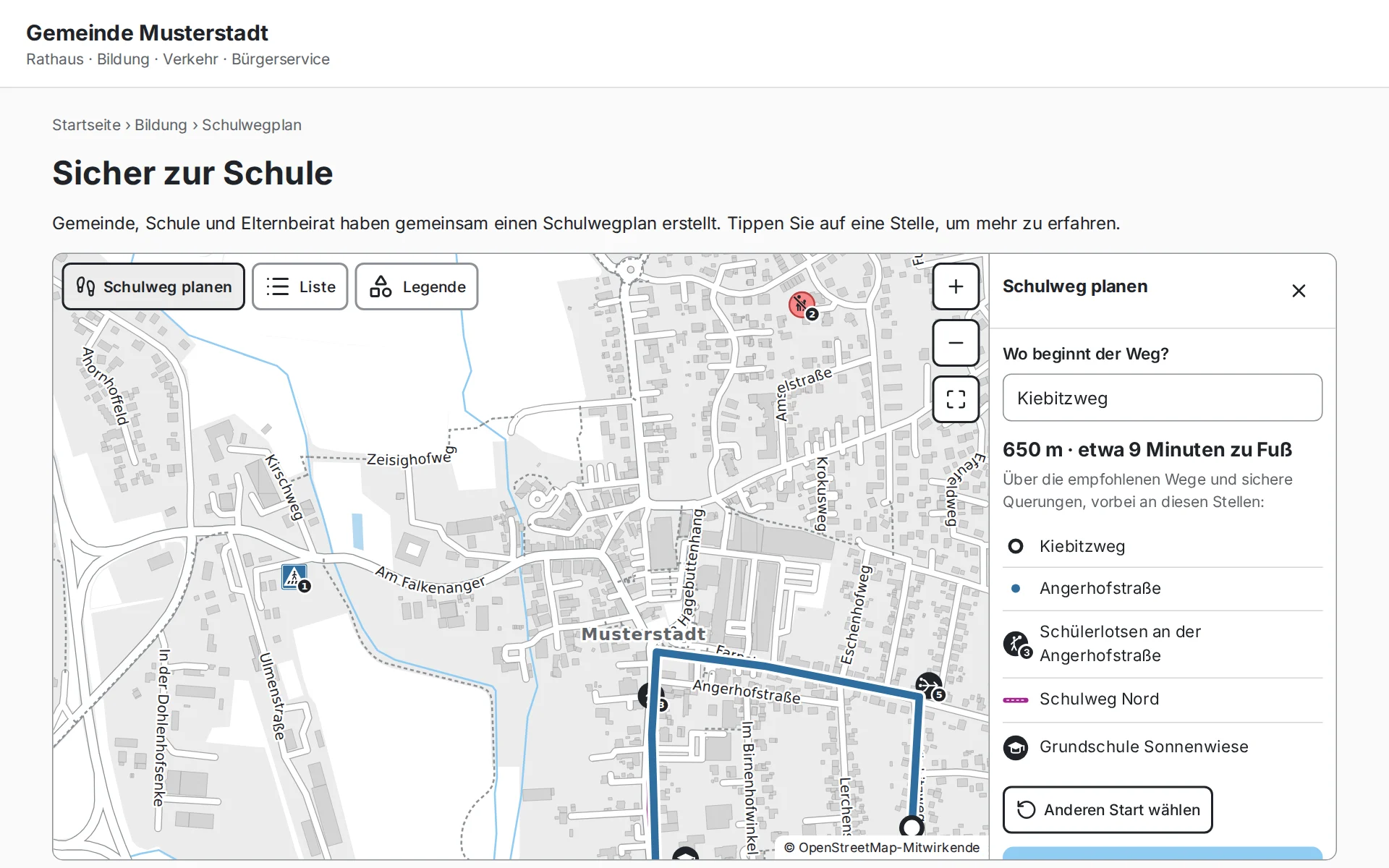
Schulweg planen: von der eigenen Straße zur Schule
Eltern geben ein, wo der Weg ihres Kindes beginnt, oder tippen auf die Karte. Die Schulwegkarte zeigt den Weg zur Schule über die empfohlenen Wege und sicheren Querungen des Plans, mit Länge, Gehzeit und den Stellen, an denen ihr Kind aufpassen soll. So wird aus dem Plan für alle der Weg für das eigene Kind.
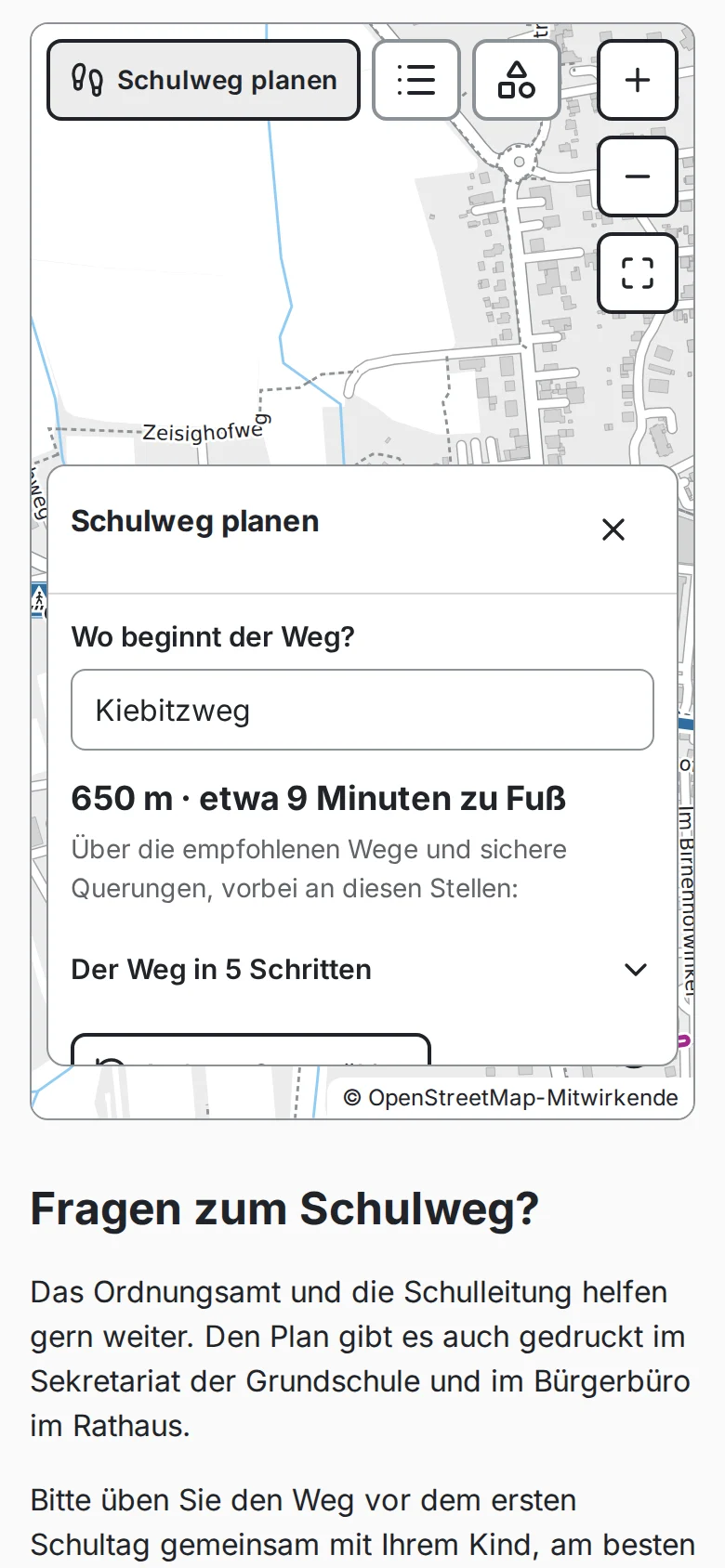
So planen Eltern den Weg
„Schulweg planen“ antippen und die Straße eingeben, in der der Weg beginnt, oder die Stelle auf der Karte antippen.
Die Karte zeigt den Weg zur Schule. Er folgt den empfohlenen Wegen und quert die Straßen dort, wo der Plan es vorsieht.
Dazu stehen die Straßen der Reihe nach, Länge und Gehzeit und die Stellen auf dem Weg, etwa ein Zebrastreifen oder die Schülerlotsen.
Den Weg gemeinsam mit dem Kind ablaufen und üben, am besten zur gleichen Uhrzeit wie später.
Einfach zu bedienen
Auf Handy und Computer
Große Schaltflächen. Ein Finger scrollt die Seite, zwei Finger bewegen die Karte, am Computer zoomen Strg und Mausrad.
In jeder Spaltenbreite
Ist die Karte schmal, öffnen sich Beschreibungen in einem Fenster über der Karte, ist sie breit, in einer Leiste daneben.
Alles auch als Liste
„Liste“ zeigt alle Wege und Stellen als Text, „Legende“ erklärt die Symbole. Der Plan ist auch ohne Karte vollständig.
Barrierefrei
Mit Tastatur und Screenreader bedienbar, mit gut sichtbarem Fokus und ausreichenden Kontrasten, geprüft nach WCAG 2.2 AA.
Die Symbole des Plans
Dieselben Symbole und Nummern wie im gedruckten Schulwegplan, damit Karte, Liste und Ausdruck zusammenpassen.
Immer der aktuelle Stand
Ändert sich der Plan, tauscht die Gemeinde eine Datei aus. Die Liste nennt, wer den Plan herausgibt und von wann er ist.
So sieht die Schulwegkarte auf einer Website aus
So kommt die Karte auf Ihre Website
Im Planungswerkzeug den fertigen Plan öffnen und „Für die Website“ wählen. Die Kartendatei entsteht im Browser.
Die Kartendatei und die zwei Dateien der Schulwegkarte auf den Server von Gemeinde oder Schule hochladen, so wie ein PDF oder ein Bild.
Zwei Zeilen in die Seite einfügen. Wo das Redaktionssystem keine Skripte erlaubt, geht es auch als eingebetteter Rahmen (iframe).
Bei einem neuen Stand des Plans nur die Kartendatei austauschen.
Keine Anfrage an Zebrio
Karte, Kartendaten und Plan liegen auf dem Server der Gemeinde. Wer die Seite besucht, lädt nichts von Zebrio oder anderen Diensten, es gibt keine Cookies und keine Statistik. Der Start, den Eltern bei „Schulweg planen“ eingeben, bleibt auf ihrem Gerät. Die Karte enthält nur den Plan, keine Ergebnisse der Befragung und keine Wege einzelner Kinder.
Gut zu wissen
- Keine Anfragen an Zebrio oder andere Dienste
- Keine Cookies, kein Tracking
- Der Start beim Planen bleibt auf dem Gerät
- Nur der Plan, keine Daten der Befragung
- Das PlanungswerkzeugAus den Ergebnissen einen Schulwegplan zeichnen, drucken und weitergeben.
- Schulweg übenDen sichersten Weg wählen und ihn Schritt für Schritt mit dem Kind üben.
- Schulwegplan erstellenWie eine Elternbefragung die Grundlage für den Geh- und Radschulwegplan liefert.
- Für Gemeinden und VerkehrsbehördenBericht, Karten und GIS-Daten für Verkehrsschau und Planung.
Zebrio auch an Ihrer Schule?
Schulen, Elternbeiräte und Gemeinden, die eine Schulwegbefragung machen möchten, schreiben uns einfach eine E-Mail. Wir beantworten Ihre Fragen und richten die Befragung für die Schule ein.